メルカリサイトのトラブル?ログインができない時のアクセス方法
いつでも売ったり買ったりできるフリマサイト「メルカリ」
突然、サイトに「ログインできない!」となったら慌ててしまいます!特に出品されている方は、品物が購入されたときも購入者とのやり取りもできないんです。
他にも、今までに出した出品物の販売を停止することもできません。
私もかなり困ってしまいました。購入者様に連絡することさえ、できなくなっていたからです。
ここでは私がいろいろ試した、ログインできるようになった方法を紹介します。いくつか原因が考えられますので、まずは以下のステップを順に確認してみてください。
ちなみに、このやり方はメルカリだけではなく他のサイトでも使えます。
メルカリサイトにログインできない状況は、何が原因?
私の場合、スマホで「メルカリ」を普通に使っていました。たまたまパソコンで見ようと思いログインしてみたら「パスワードが違います」の表示。
そこからスマホでもログインができないようになってしまいました。スマホでもパソコンでも使えない状態です。
パスワードは紙のノートに書いておいたので間違っていないはずなのに「パスワードが間違っています」となってしまいました。
結局、最後まで原因はわからないままでしたが、メルカリサポートセンターから教えて頂いたことによると。
メルカリアプリは他のアプリと比べて、特殊な構造になっているとのこと。なので他のアプリでは問題ないのにメルカリのアプリではログインできないことがあるらしいです。
メルカリのアカウントが乗っ取られているか確認方法!
まずは、外部からのアクセスが無いかの確認!
ただの「ログインできない」は危険性はないですが、外部からのアクセスでアカウントが乗っ取られていることが起きている場合は、早急に対応が必要です。
そこでアカウントが乗っ取られているかを調べる方法を紹介。
メルカリログイン履歴確認方法
(スマホ画面の右上にあるアイコンをタップ)
マイページ画面をスクロールして、「設定」にある個人情報設定をタップ
個人情報設定の画面をスクロールしてセキュリティにあるログイン履歴をタップ
ログイン履歴では、現在の状況と過去の履歴が見れます。
表示画面では「現在のログイン状況」の項目がありその下に過去のログイン履歴が並んでいます。
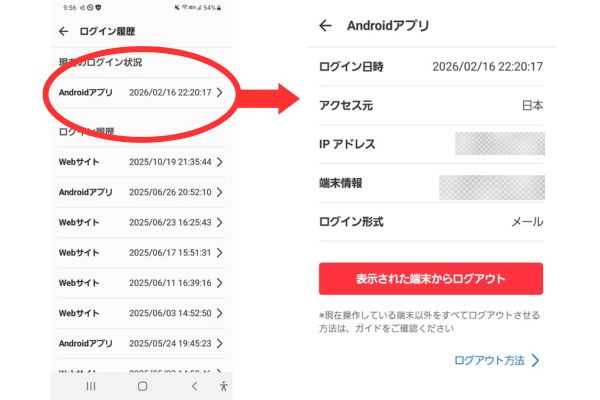
メルカリのログイン履歴確認画面
上記画像の現在のログイン状況(赤丸)に「Androidアプリ 2026/02/16 22:20:17」とありますね。
これは、Androidスマホのアプリからアクセスがあったという表示。ログイン履歴には「Webサイト」の表示もあります。こちらはパソコンからのアクセスになります。
ログイン履歴の1つをタップしてみると、上記画像右側のように詳しく情報が見れます。
端末情報の所には、ご自分で使われているスマホメーカーと形式が表示、ここが違っていれば別の端末からアクセスがあったことになります。
現在使っているスマホの「モデル名」と「モデル番号」を確認の上でチェックしてみてください。
ログイン履歴によっては、前に使っていたスマホ端末の情報も表示されているので間違わないようにしましょう。(今までメルカリを使っていた間に機種変更していた場合)
ちなみに、docomoスマホでは本体裏に「モデル名」と「モデル番号」が記載されています。
詳しく端末情報を知りたいときは、設定の端末情報からご確認ください。
メルカリアカウントが乗っ取られている疑いがある場合
上記で、もしも乗っ取られていることに疑いがある場合。直ちにログアウトしてパスワードを変更してください。メルカードも利用している方はカードの停止も行ってください。
そして、メルカリ事務局に連絡をお願いします。ログインできない場合でも、専用フォームから問い合わせを行います。
他にもメルカリで購入に使っているクレジットカードがある場合は、そちらも停止の連絡を行ってください。
メルカリサイトに入れないときの状況確認
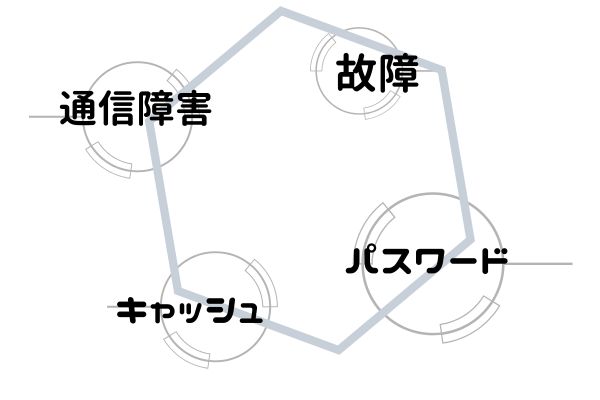
スマホの故障かどうかを見極めるチェックリスト
もし以下の症状がなければ、スマホの故障ではなくソフト的な相性や設定の問題です。
・LINEや他のアプリは正常に通信できているか。
・画面のタッチ操作などはスムーズに動くか。
これらが問題なければ、スマホを買い替える必要はありませんので安心してください。
メルカリ側の通信障害・メンテナンス
自分だけでなく、メルカリ全体で不具合が起きている可能性もあります。
メルカリ公式の「お知らせ」や公式X(旧Twitter)、大規模な障害が発生している場合は、こちらで告知されます。
しばらく時間を置く
アクセス集中で一時的にサーバーが重くなっている場合、1〜2時間空けるとスムーズにつながることがあります。
通常のログイン方法
最初にアプリをタップし、メールアドレスまたはSNSアカウント(Apple/Google/LINE)、登録したログイン方法を試します。
次にパスワードを入力、このときパスワードが間違っていなければログインできますが、できない場合はパスワード変更メールが届きます。
メール内のURLからパスワード変更を行います。私の場合、このパスワード変更URLが繋がらない状況でした。
パスワード再設定メールが届かない場合
「つながらない」のか「メールが送られてこない」状態であれば、以下をチェックしてください。
迷惑メールフォルダに自動的に振り分けられていることが多いです。
入力ミスの確認登録したメールアドレスと一文字でも違うと届きません(全角・半角のミスなど)
上記などのログインできなかったことを確認し、メルカリサポートセンターへ連絡をします。
メルカリサポートセンターへの問い合わせ
解決しない場合の「お問い合わせ」方法
ログインできない状態でも、メルカリの「お問い合わせフォーム」から連絡することが可能です。
メルカリのヘルプセンターにアクセスします。
メルカリサイト内の「ログイン・会員登録について」>「パスワードを忘れた」等の項目を選びます。
ページ下部の「お問い合わせはこちら」から、現在の状況(ログインできない、パスワード変更メールが届かない等)を詳しく記入して送信してください。
メルカリサポートセンターへ問い合わせは、アプリからでもできますし、記載されている場所が分からない場合は「メルカリヘルプセンター」で検索して頂ければ直接サポートセンターへアクセスできます。
メルカリサポートセンターからの返信は2~3日くらいかかるので、早めに出しておくのが良いかと思います。
そして、問い合わせには必要な情報がありますので予め用意しておきましょう。
1,本人確認書類の画像※
2,メルカリに登録している情報
3,登録希望のメールアドレス・携帯電話番号
4,お困りの内容
※上記にある利用可能な本人確認書類は下記の内容になっています。
・マイナンバーカード
・パスポート
・在留カード/特別永住者証明書
・各種年金手帳(厚生年金、国民年金、共済年金等)
・障害者手帳
・住民票
・印鑑登録証明書
本人確認書類の画像は、お問い合わせの記入中でも写真を撮れるようになっているので後からでも大丈夫です。
ほかにも、お問い合わせ内容によっては追加情報が必要。それが下記の内容です。
2,ニックネーム
3,住所
4,生年月日
5,現在ご利用の端末の機種名、過去にログインしたことのある端末の機種名
6,金銭被害を受けた場合は、該当の取引あるいは金額と発生日時
金銭トラブルなどの場合は上記の情報が必要になってきますので、詳しく内容を記録しておいた方が良いです。
ログインできないときに試した!9項目の解決方法!
1,スマホ設定のVPN解除(無料Wi-Fi使用の方)
パスワード変更でも繋がらない場合は、スマホ設定の「VPN解除する方法」を試してみてください。家以外、外出先で使っているWi-Fiの設定方法です。
カフェなどの外出先でWi-Fiを使っていない方は、無しの設定になっているので設定はありません。なので、外出先でWi-Fiを使っている方のみの方法です。
スマホのVPN(仮想専用線)は、インターネット上に暗号化された専用の「プライベートネットワーク」を作る技術です。カフェなどの無料Wi-Fiを使う際に、通信内容の傍受や個人情報の漏洩を強力に防ぎ、安全にネット接続できる機能です。
2,アプリのアンインストール
メルカリのアプリを削除して、再度インストールしてみる。アプリ自体のデータが壊れているかもしれませんので、一旦消して入れ直すやり方です。
3,モバイルネットワーク(通信環境の切り替え)
モバイルネットワークにして接続する方法です。Wi-Fiの設定をオフにする。解除すればモバイルネットワークになるので再度ログイン。
Wi-Fiの切り替えでセキュリティ設定や一時的な不具合でブロックされることがあるため、4G/5G(モバイル通信)に切り替える方法です。
他にも「機内モードのオン/オフ」でも、通信を一度リセットするのに有効です。
4,ブラウザ(Chrome等)で直接開く
メール内のURLをタップしても開けない場合は、メールに記載されているURLをただタップするのではなく、以下の手順を踏みます。
②Chrome(クローム)アプリを直接起動する
③アドレスバー(検索欄)にURLを貼り付けて実行
※メールアプリ内蔵の簡易画面(アプリ内ブラウザ)はエラーが出やすいため、別のやり方でアクセスする方法です。
5,cookieの削除
cookie(クッキー)の削除とは、Webブラウザに保存された訪問したサイトの閲覧履歴、ログインした情報や設定などを消去する操作方法。これによりサイトの表示不具合が解消されるやり方です。
ただし、cookieを削除したあとは、保存していたログイン状態が解除され、ショッピングカートの内容などがリセットされますので気を付けてください。
2,[設定] > [プライバシーとセキュリティ] をタップ。
3,[閲覧履歴データの削除] を選択。
4,期間(全期間など)を選択し、[Cookieとサイトデータ] にチェックを入れる。
5,[データを削除] をタップ
Chrome(クローム)を削除した後にログインを試してみてください。
iPhone(Chrome) でCookieを削除する方法
2,右下の「…」アイコン(メニュー)をタップ。
3,「設定」 > 「プライバシーとセキュリティ」 をタップ。
5,「閲覧履歴データの削除」 を選択。
6,「Cookie、サイトデータ」にチェックを入れる(その他は必要に応じてチェック)。
7,下部の「閲覧履歴データの削除」をタップし、確認画面で再度タップ
6,別のブラウザ・デバイスで試す方法
アプリでダメならPCのブラウザから、あるいはその逆を試してみてください。
他にもブラウザを変えてみる方法、chrome(クローム)からYahooに変えてみる。その逆も試してみてください。
7,ブラウザの「シークレットモード」を活用
過去の履歴(キャッシュ)やcookie(クッキー)が悪さをしている場合があるため、Chromeのメニューから「新しいシークレット タブ」を開いて試す。
新しいシークレット タブでChromeアプリを開き方
②右上の「その他アイコン(三点リーダー)︙」をタップ、「新しいシークレット タブ」をタップします。
③「メルカリ」で検索しログインを試してみてください。
スマホの終了方法は、すべてのシークレットタブを閉じると終了します。
Android/iPhone/iPad (Chromeアプリ)
8,端末の再起動
お使いのスマホの電源をオフにし、再度電源を入れ直すやり方です。
スマホ本体に一時的な負荷がかかっている場合、一度電源を切って入れ直すだけで解消することがあります。
9,24時間の「放置」
短時間に何度も操作してロックがかかってしまった場合は、24時間一切触れずに待つと、システム側の制限が自動で解除されます。
サイトによっては2~3日くらいあけた方が良い場合もあるかもしれません。私の場合も3日くらい経ってから試してみました。
以上、私が試した9項目を上げました。中でも下記の6項目はモバイルネットワークとWi-Fiの両方で試してみてください。
5,cookieの削除(行ったあと両方で試す)
6,別のブラウザ・デバイスで試す方法
7,ブラウザの「シークレットモード」を活用
8,端末の再起動(行ったあと両方で試す)
9,24時間の「放置」(行ったあと両方で試す)
メルカリにログインできないときの対処方法!まとめ
2,メルカリサポートセンターに合わせ
3,それでも解決しない場合は「9の項目」
ここでは、ログイン時のアカウントやパスワードが間違っていない状態でのやり方になります。必ず確認をしてから試してください。
私の場合、毎日ログインを試していたので「もしかしたら、ロックが掛かっているのか?」と思い、3日間メルカリを開かず放置。
そのあとに4G回線(モバイルネットワーク)にして、シークレットモードで繋いでみるとメルカリのパスワード変更画面が表示されるようになり、ログインできるようになりました。
メルカリサポートセンターからの返答によると、他のアプリとは異なるデリケートな部分があるらしく、他のアプリは開けても、メルカリのアプリは何らかの問題で拒否されてしまう可能性があるみたいです。
メルカリにログインできないときの対処方法!
今回はメルカリでログインできなくなったときの解決方法!を私が試したやり方をまとめてみました。
どの項目でつながるようになるかは分かりませんが、様々な組み合わせでやってみることが良いかと思います。
このログインのやり方は、メルカリだけではなく、他のサイトも使える方法なので、もし困ったときは使ってみてください。
ここまで見て頂きありがとうございました。この記事でログインの問題が解決されたなら幸いです。
モケットリーフ:OniZwa

コメント